LeverStudio
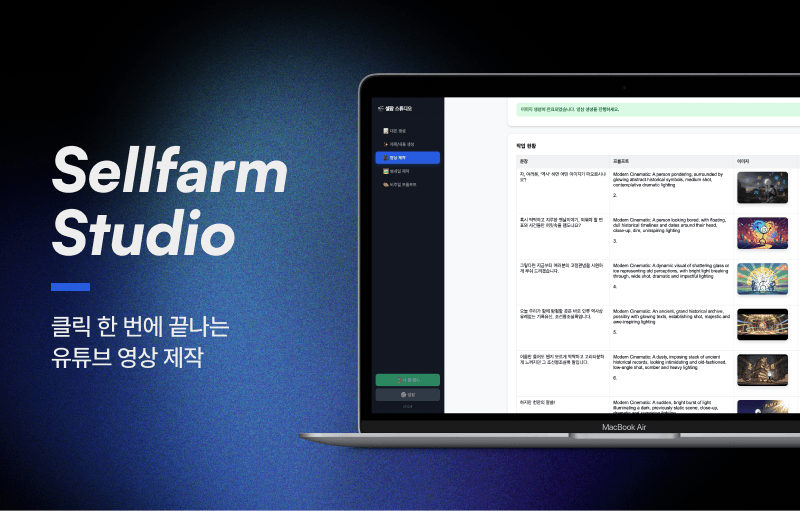
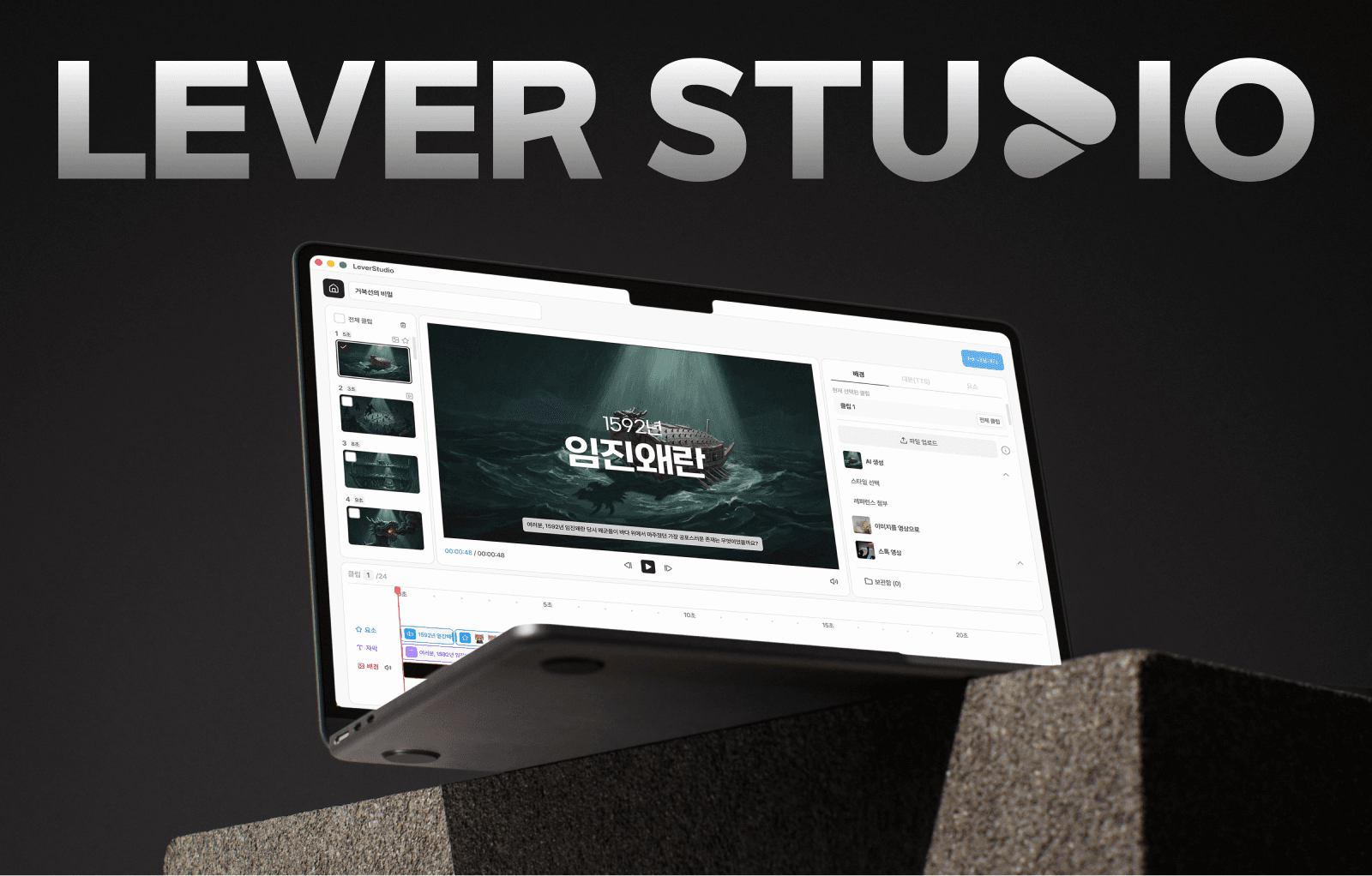
LeverStudio는 긴 글과 아이디어를 유튜브용 롱폼 영상 구조로 바꾸고, 대본·보이스·장면 구성·타임라인을 한 흐름에서 제작할 수 있게 설계된 프로그램입니다.
- #롱폼
- #영상제작
- #자동화
- #유튜브
설치 및 첫 실행 가이드
LeverStudio 설치하기
Windows와 Mac에서 처음 실행할 때 필요한 보안 확인 절차를 정리했습니다.
Windows 설치
Windows에서 처음 실행할 때 SmartScreen 경고가 뜨면 아래 순서대로 실행을 허용합니다.
- STEP 01
Windows SmartScreen에서 실행 허용
1Windows의 PC 보호 화면이 뜨면 추가 정보를 클릭합니다. 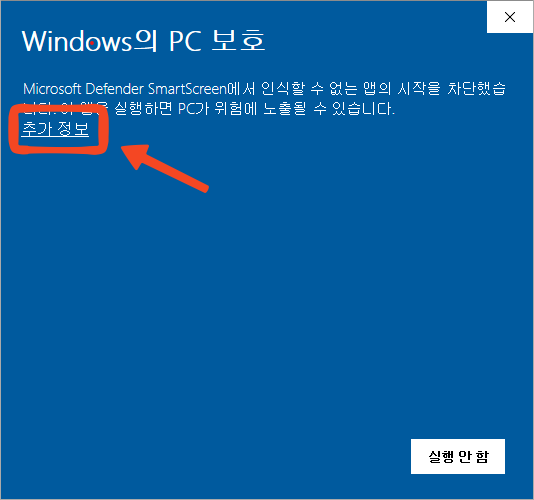
2앱 이름이 LeverStudio-x64.exe인지 확인한 뒤 실행을 클릭합니다. 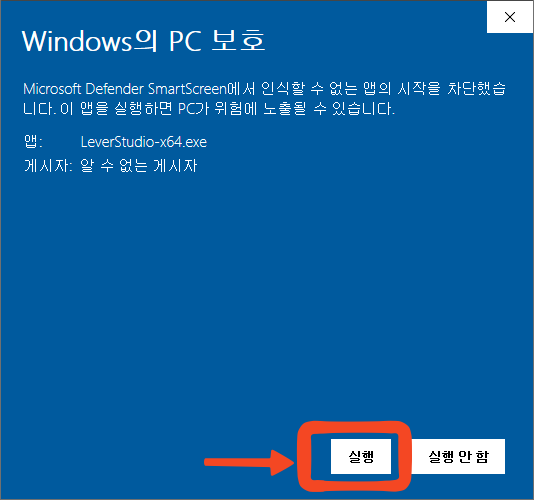
Windows 보안 확인 화면에서는 앱 이름이 LeverStudio-x64.exe인지 확인한 뒤 실행하세요.
Mac 설치
다운로드부터 첫 실행 전 보안 속성 해제까지 필요한 과정을 순서대로 정리했습니다.
- STEP 01
Mac용 설치 파일 다운로드
1LeverStudio 페이지에서 mac용 다운로드 버튼을 클릭합니다. 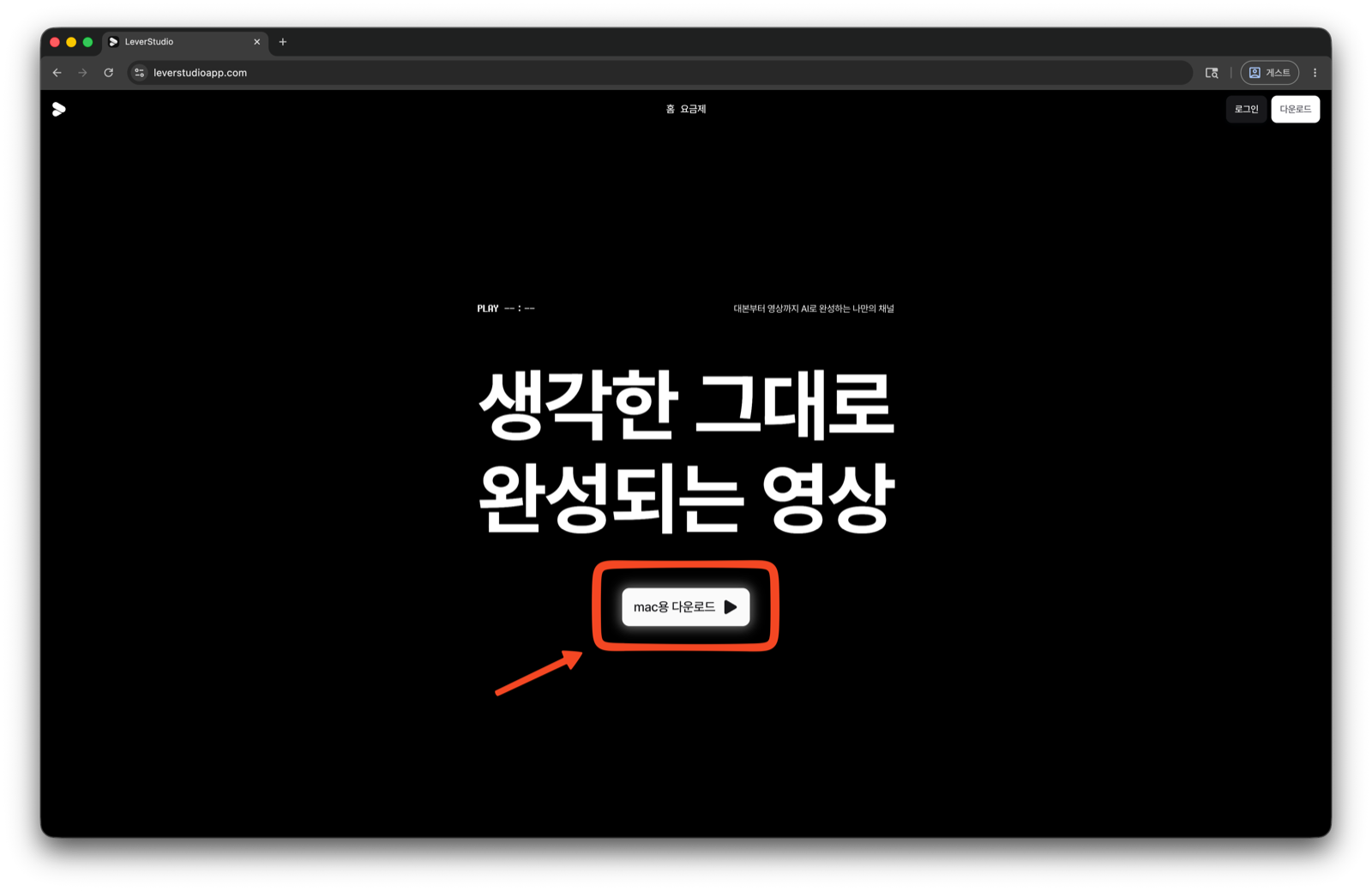
2다운로드가 끝나면 브라우저 다운로드 목록에서 LeverStudio-arm64.dmg 파일을 엽니다. 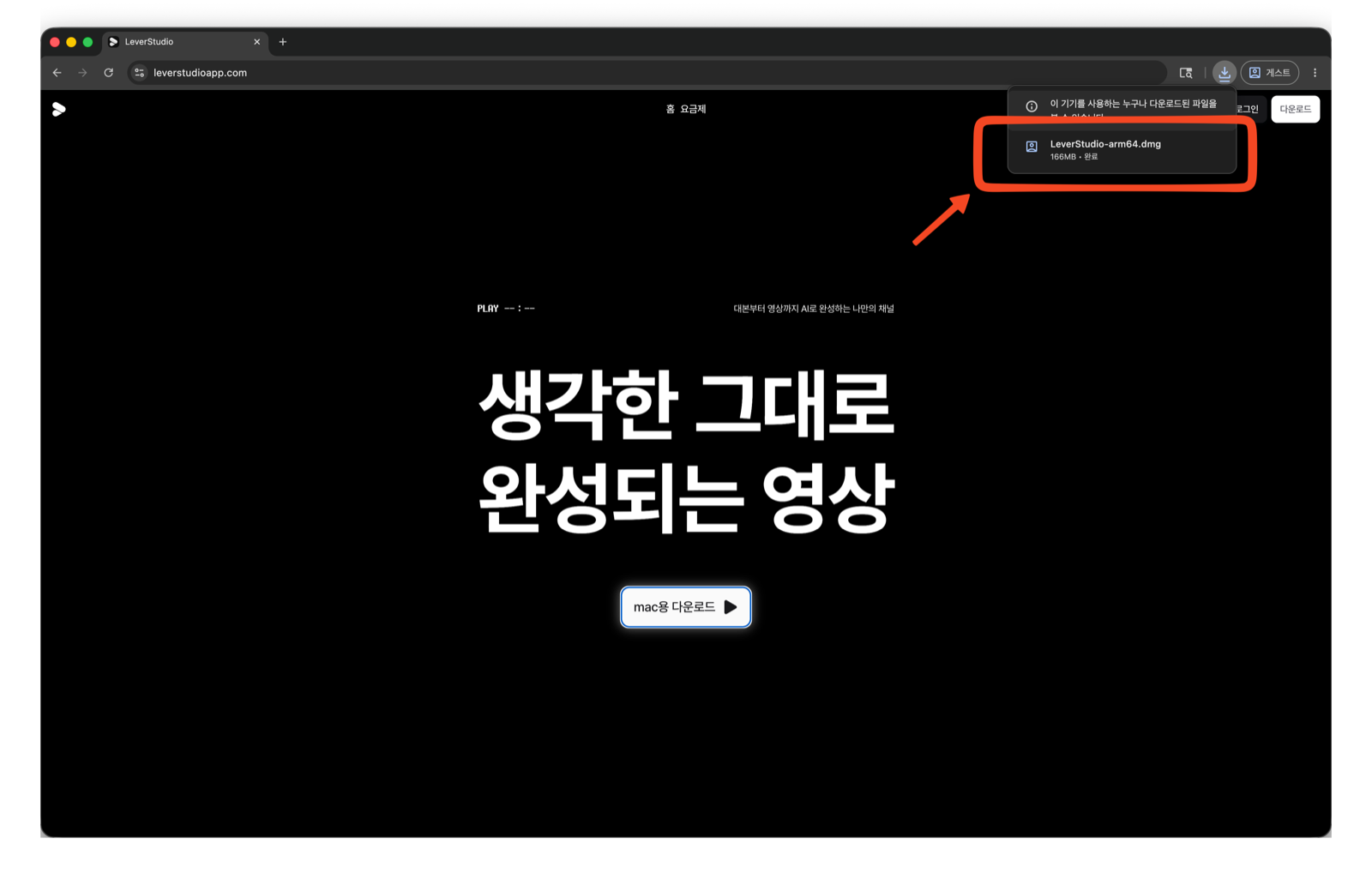
- STEP 02
Applications 폴더로 이동
1LeverStudio.app을 Applications 폴더로 드래그합니다. 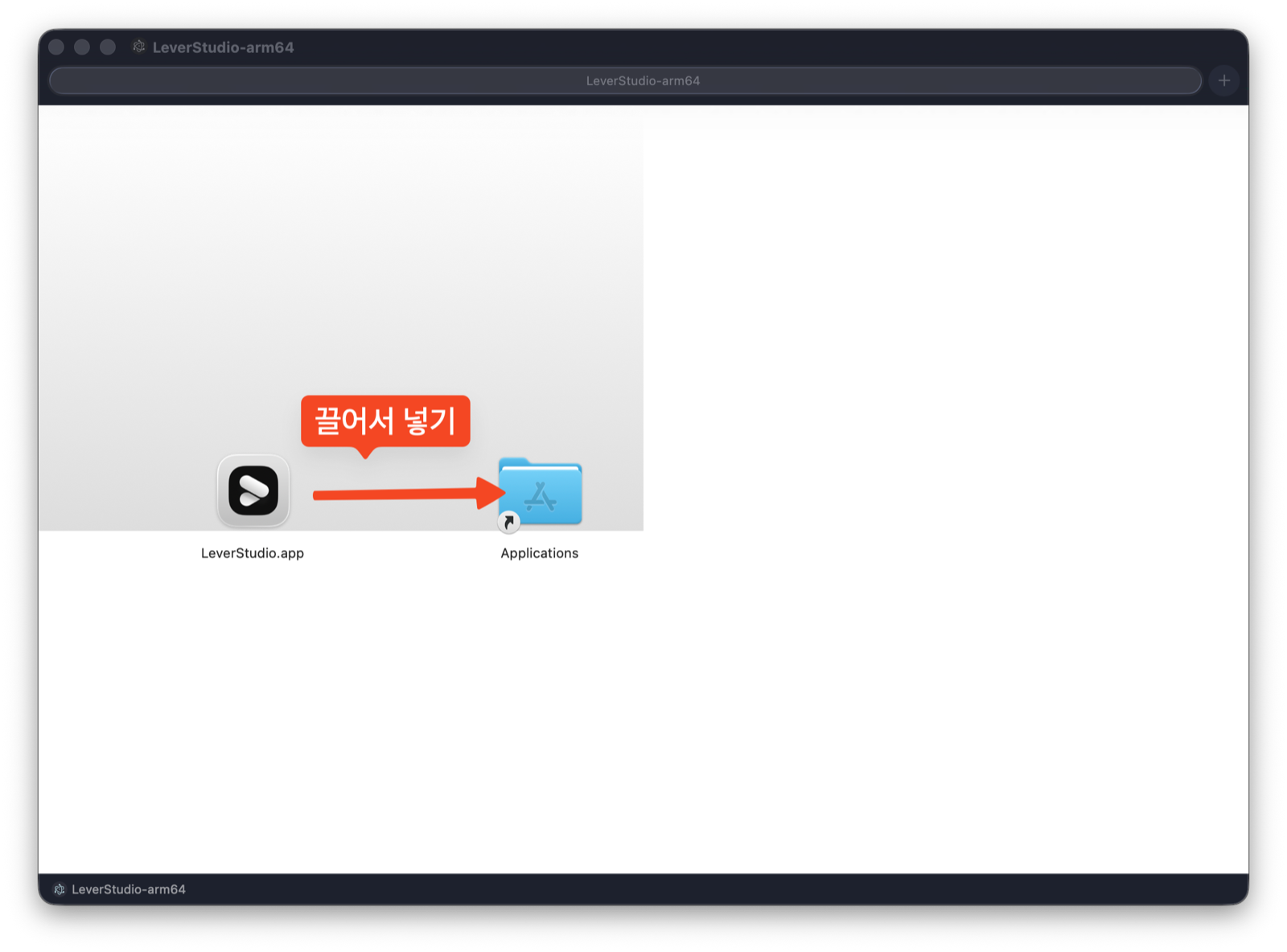
2이미 같은 앱이 설치되어 있다면 대치를 클릭합니다. 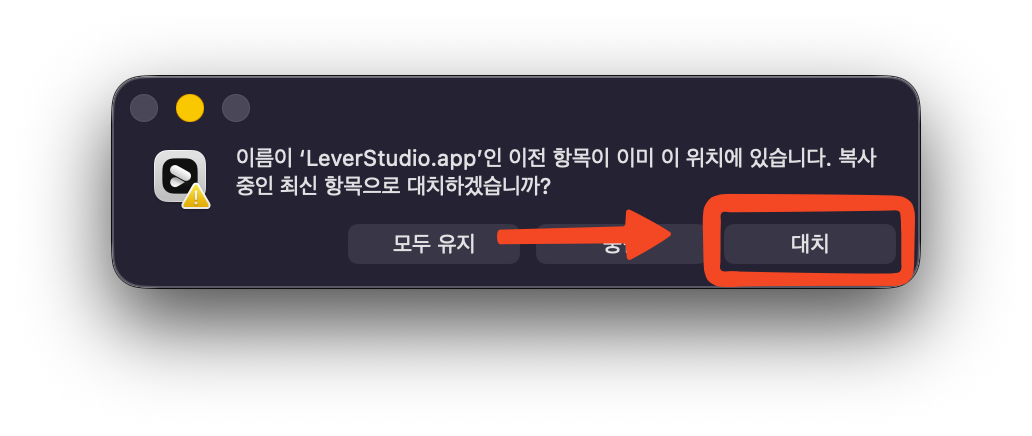
- STEP 03
터미널 열기
1Command + Space로 Spotlight를 열고 터미널.app을 검색해 실행합니다. 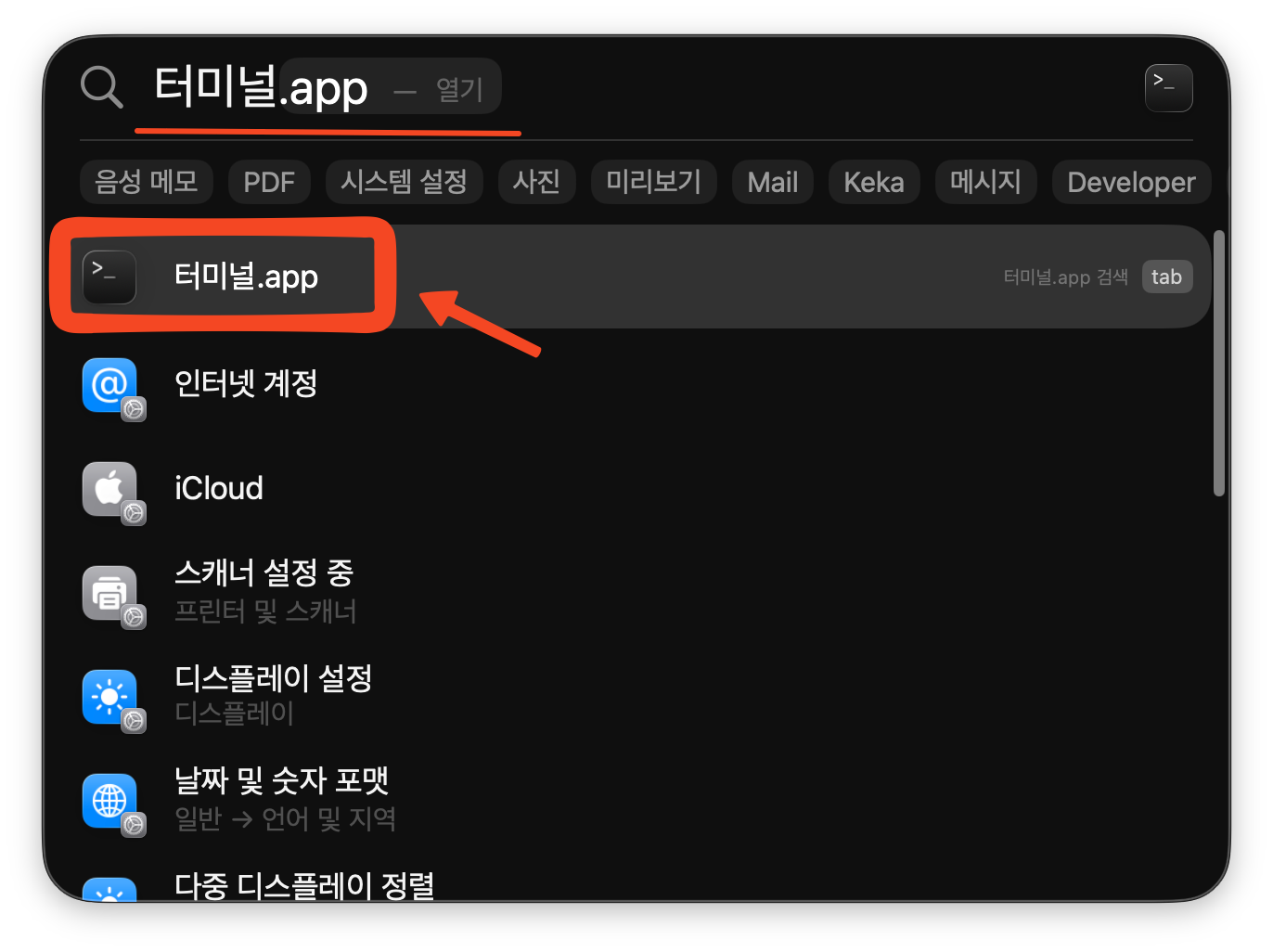
- STEP 04
보안 속성 해제 후 실행
터미널에 입력할 명령어
1명령어 박스를 눌러 복사한 뒤 터미널에 붙여넣고 Enter를 누릅니다. 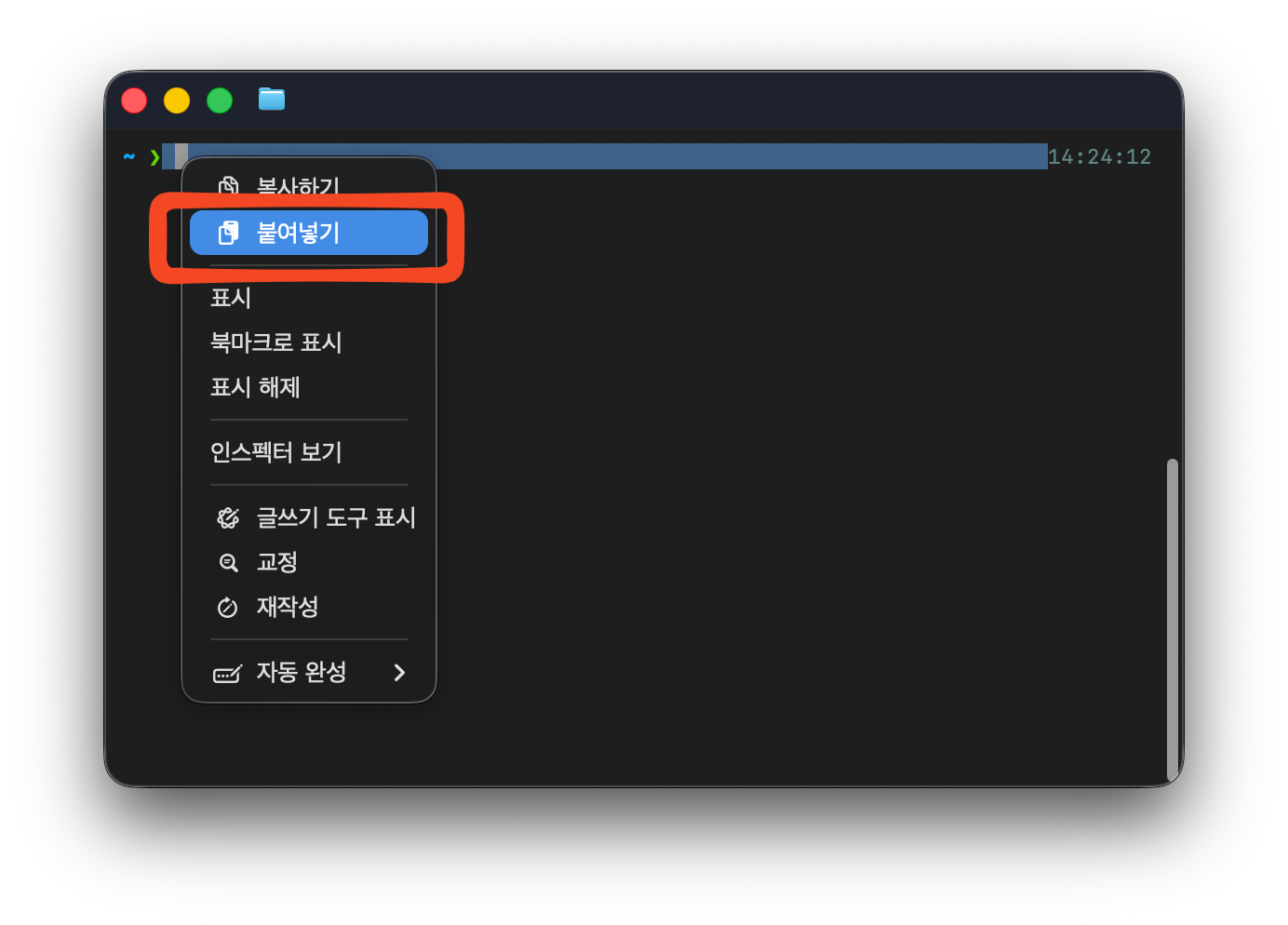
2새 프롬프트가 보이면 명령어가 완료된 상태입니다. 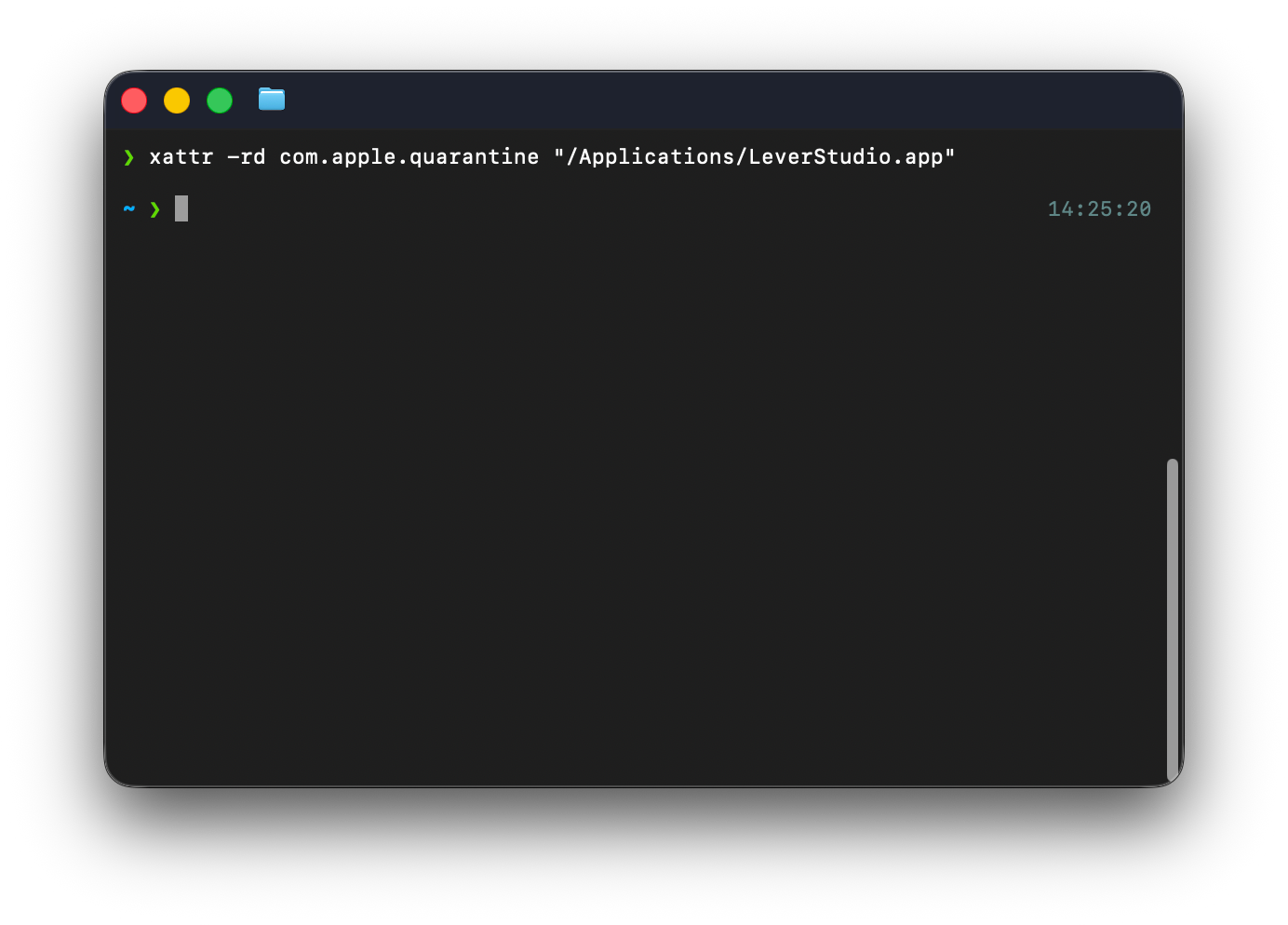
터미널 명령어는 macOS가 다운로드 앱에 붙인 보안 속성을 제거하는 용도입니다. 반드시 LeverStudio 공식 페이지에서 받은 앱에만 사용하세요.